eufy E15 App – Alle Funktionen im Überblick
Karte, Mähzonen, Zeitplan, No-Go-Zonen: Was die App kann und wie ich sie im Alltag nutze.
Die App gehört zum eufy Mähroboter E15. Du überlegst, dir den Roboter zuzulegen? Hier kannst du den aktuellen Preis prüfen:
Warum eine eigene Seite zur App?
Wenn man sich einen Mähroboter für über 1.000 Euro kauft, will man vorher wissen: Wie gut ist die App? Kann ich wirklich alles einstellen? Ist die Bedienung kompliziert?
In meinem eufy E15 Praxistest habe ich die App kurz angeschnitten. Auf dieser Seite zeige ich sie im Detail – mit echten Screenshots aus meinem Alltag. Keine Herstellerbilder, keine Werbeversprechen. So sieht die App wirklich aus, wenn man sie täglich nutzt.
Karte anlegen und Mähzonen definieren
Nach der Ersteinrichtung fährt der E15 den Garten systematisch ab und erstellt eine detaillierte Karte. Mein Garten hat laut App 245 m² Rasenfläche, aufgeteilt in zwei Mähzonen. Die Karte zeigt beide Zonen, den Pfadweg dazwischen und die Position der Ladestation.
Unter „Karte bearbeiten“ hat man Zugriff auf alle Kartenfunktionen:
- Sperrzone – Bereiche, die der Roboter komplett meidet
- Erzwungene Fahrzone – Bereiche, die der Roboter auch bei ungewöhnlichem Untergrund befährt
- Keine-Mäh-Zone – Der Roboter fährt durch, mäht aber nicht
- Pfadweg – Verbindungsweg zwischen zwei Zonen
- Zone bearbeiten – Zonengrenzen anpassen
- Karte drehen – Kartenausrichtung ändern
- Verlegung starten – Neue Grenzvermessung starten

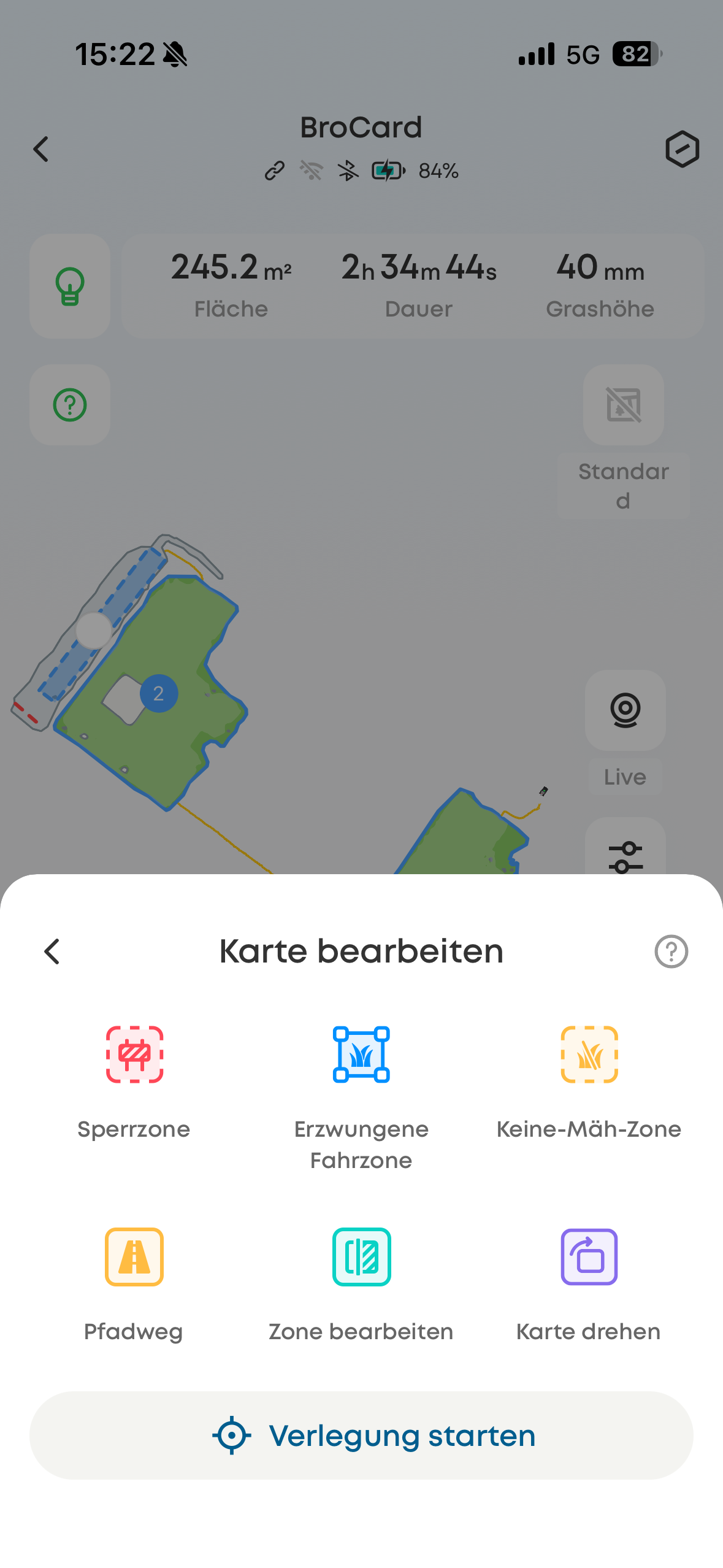
Links: Mein Garten mit zwei Mähzonen. Rechts: Alle Kartenfunktionen im Überblick.
🛒 Aktuellen Amazon-Preis prüfen *
* Affiliate-Link – für dich bleibt der Preis gleich.
Mähparameter pro Zone einstellen
Für jede der bis zu 20 Mähzonen lassen sich sechs Parameter individuell einstellen:
- Grashöhe – Bei mir auf 40 mm eingestellt
- Randabstand – Wie nah der Roboter an die Zonengrenze fährt (bei mir 15 cm)
- Bahnenabstand – Abstand zwischen den Mähbahnen (bei mir 12 cm)
- Fahrgeschwindigkeit – Wie schnell sich der Roboter über den Rasen bewegt. Einstellbar von langsam bis schnell (bei mir auf „Standard“)
- Klingengeschwindigkeit – Wie schnell die Messer rotieren. Höhere Geschwindigkeit für dichtes Gras, niedrigere für feinen Rasen (bei mir auf „Schnell“)
- Fahrtrichtung – Fest, wechselnd oder automatisch (dazu mehr im nächsten Abschnitt)
Die Trennung von Fahr- und Klingengeschwindigkeit ist ein cleveres Detail: Bei dichtem, hohem Gras stellt man die Klingengeschwindigkeit hoch und die Fahrgeschwindigkeit runter – so wird sauber geschnitten, ohne den Motor zu überlasten. Für normalen Rasen reicht die Standard-Kombination.
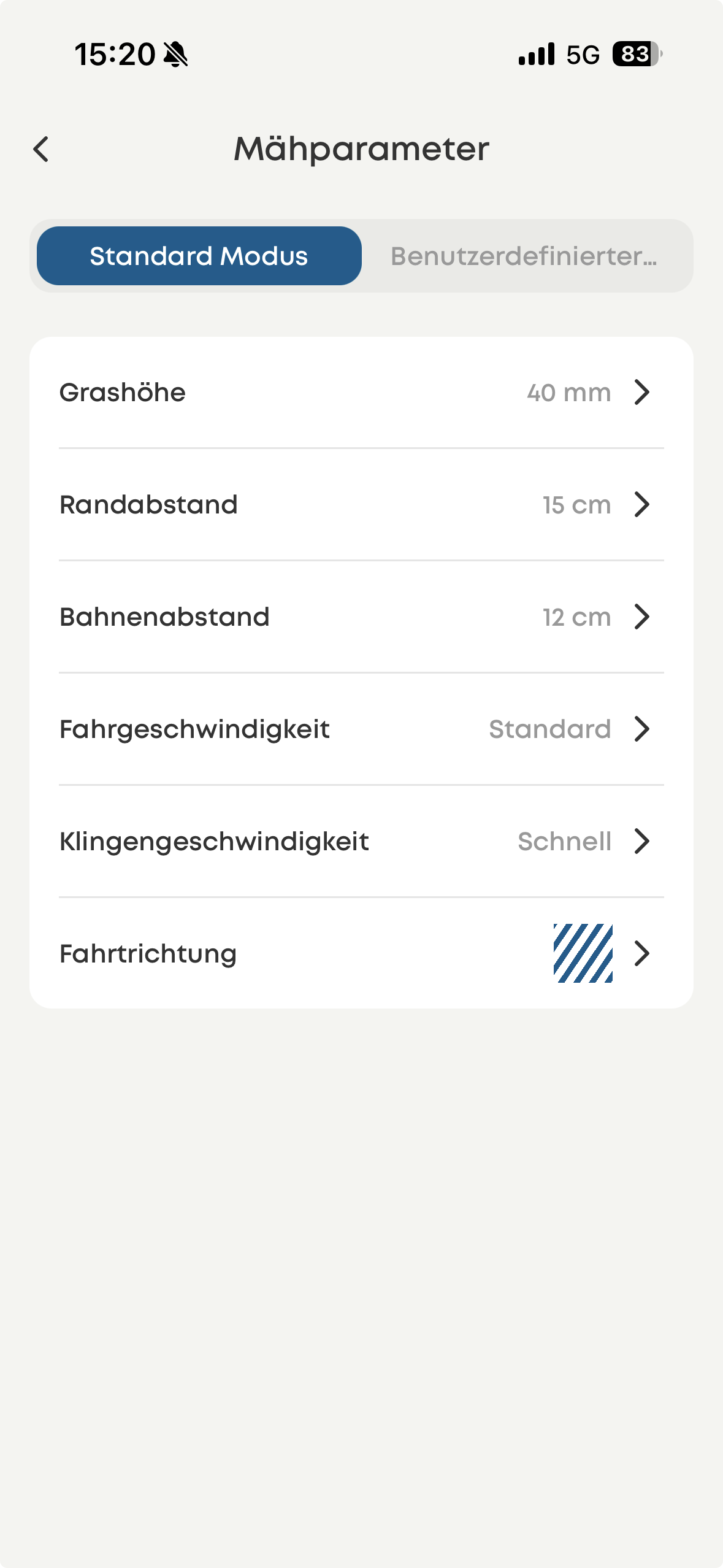
Alle sechs Mähparameter meiner Zone 1: Grashöhe 40 mm, Randabstand 15 cm, Bahnenabstand 12 cm, Fahrgeschwindigkeit Standard, Klingengeschwindigkeit Schnell.
Fahrtrichtung konfigurieren
Ein Detail, das mir erst nach ein paar Wochen aufgefallen ist: Die Fahrtrichtung lässt sich einstellen. Drei Optionen stehen zur Verfügung:
- Feste Fahrtrichtung – Der Roboter mäht immer in der gleichen Richtung. Per Pfeil auf der Karte kann man die Richtung festlegen.
- Wechselnde Fahrtrichtungen – Der Roboter wechselt die Richtung bei jedem Durchgang. Das ergibt ein gleichmäßigeres Schnittbild.
- Automatische Drehung – Der Roboter entscheidet selbst, wie er die Zone am effizientesten abfährt.
Ich nutze aktuell die feste Fahrtrichtung, weil es mir ein saubereres Streifenmuster gibt. Aber wer ein gleichmäßigeres Gesamtbild bevorzugt, ist mit den wechselnden Fahrtrichtungen besser bedient.
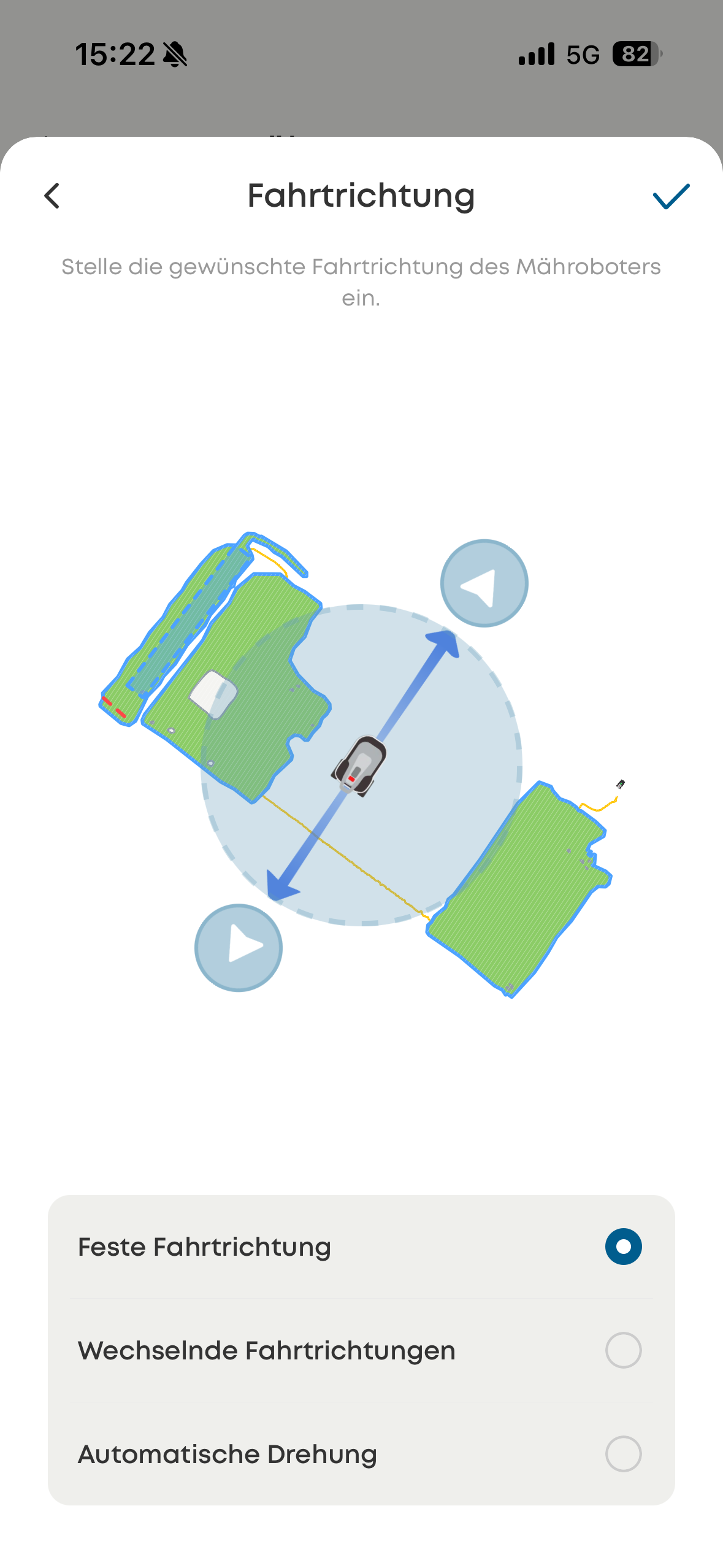
Die drei Fahrtrichtungs-Optionen. Ich nutze die feste Richtung für ein sauberes Streifenmuster.
Zeitplan und Automatisierung
Der Zeitplan ist für mich die wichtigste Funktion der App. Ich habe drei verschiedene Zeitpläne eingerichtet – für unterschiedliche Wochentage und Zonen. Das Besondere:
- Start- und Endzeiten können an Sonnenaufgang und Sonnenuntergang gekoppelt werden
- Der Versatz ist einstellbar (bei mir: 30 Minuten nach Sonnenaufgang, 30 Minuten vor Sonnenuntergang)
- Das passt sich automatisch an die Jahreszeit an – im Sommer mäht der Roboter länger als im Herbst
Im Ergebnis heißt das: Ich habe den Zeitplan einmal eingerichtet und muss ihn das ganze Jahr über nicht mehr anfassen. Der E15 startet morgens von allein und fährt abends zurück in die Station.
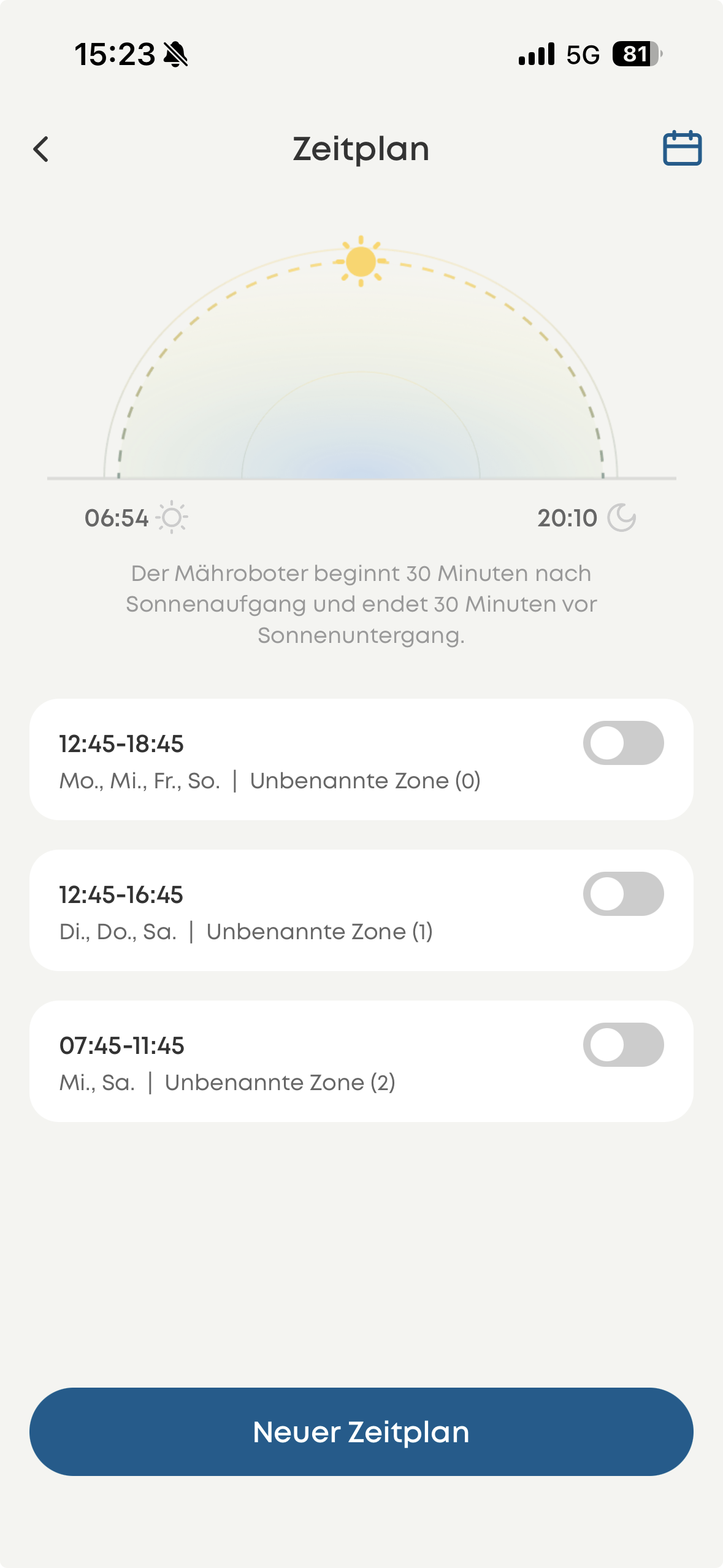
Meine drei Zeitpläne: Automatischer Start nach Sonnenaufgang, Ende vor Sonnenuntergang.
🛒 Aktuellen Amazon-Preis prüfen *
* Affiliate-Link – für dich bleibt der Preis gleich.
No-Go-Zonen und virtuelle Begrenzungen
Einer der größten Vorteile gegenüber Mährobotern mit Begrenzungskabel: Sperrzonen lassen sich in Sekunden per App anlegen – und genauso schnell wieder entfernen. Drei Arten stehen zur Verfügung:
- Rechteck – Einfach und schnell, für regelmäßige Bereiche (z.B. Sandkasten, Trampolin)
- Polygon – Für unregelmäßige Formen (z.B. Blumenbeete, Teiche)
- Virtuelle Begrenzung – Eine Linie, die der Roboter nicht überfahren darf
In der Praxis nutze ich das vor allem für ein Blumenbeet, das der Roboter sonst anfahren würde. Das Anlegen dauert keine 30 Sekunden.
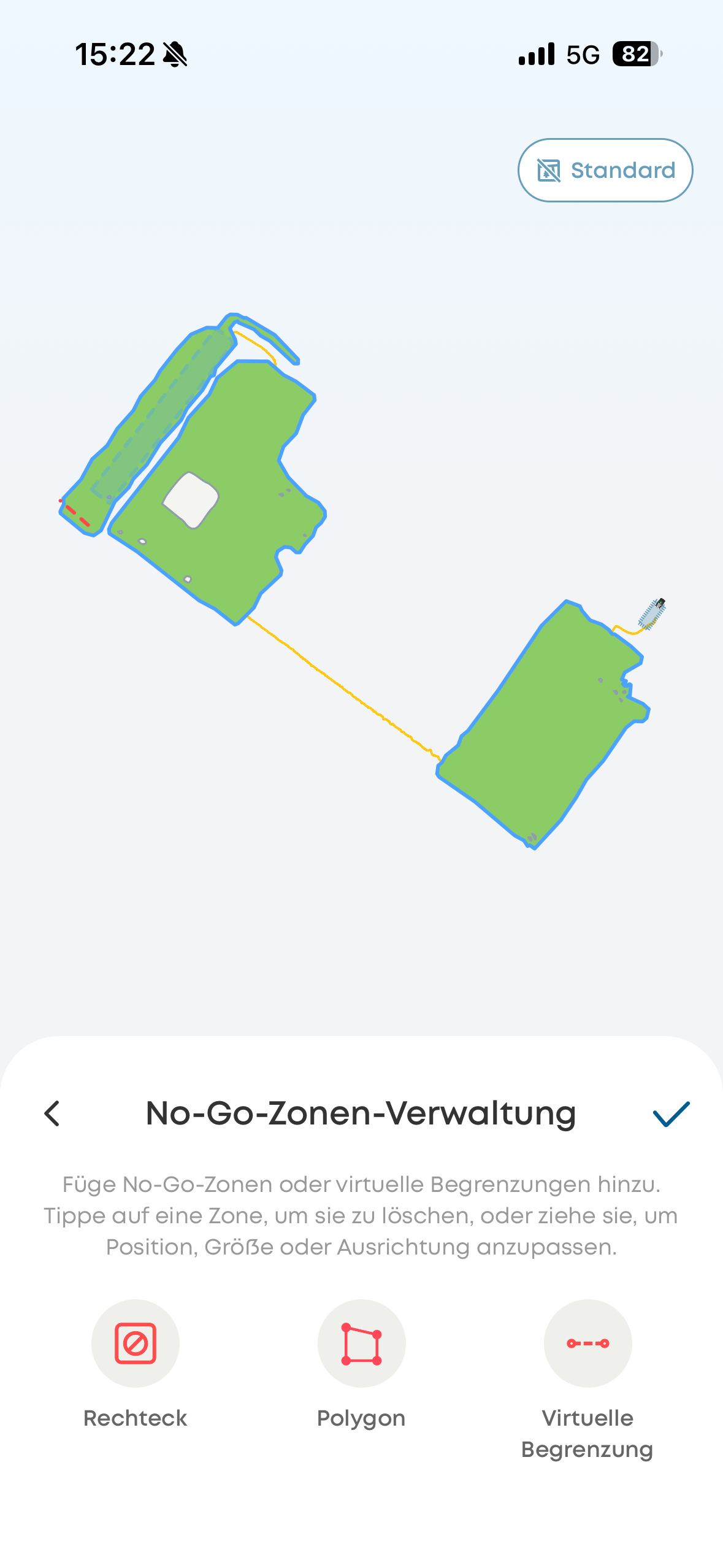
Die No-Go-Zonen-Verwaltung: Rechteck, Polygon oder virtuelle Begrenzungslinie.
Zusätzlich gibt es unter „eufy Lab“ die smarten No-Go-Zonen: Der E15 erkennt Stellen, an denen er regelmäßig steckenbleibt, und schlägt automatisch Sperrzonen vor. Ein cleveres Feature, das in der Praxis gut funktioniert.
Erzwungene Fahrzone – Gerade beim Saisonstart wichtig
Dieses Feature ist mir besonders aufgefallen, weil es ein Problem löst, das viele Mähroboter-Besitzer kennen: Nach dem Winter sieht der Rasen nicht perfekt aus – kahle Stellen, gelbes Gras, Laub. Normalerweise würde die KI-Navigation solche Stellen als „kein Rasen“ erkennen und umfahren.
Die Erzwungene Fahrzone sagt dem Roboter: Hier bitte trotzdem fahren und mähen, auch wenn der Untergrund ungewöhnlich aussieht. In der App wird das so beschrieben:
Erzwungene Fahrzone
In diesen Bereichen behandelt der Visionsalgorithmus den Roboter wie auf normalem Rasen, selbst wenn dort kahle Stellen, gelbes Gras, Laub oder gepflasterte Wege vorhanden sind.
Gerade Anfang April, wenn der Rasen nach dem Winter noch lückenhaft ist, ist diese Funktion Gold wert. Ohne sie würde der E15 große Teile des Gartens einfach auslassen.
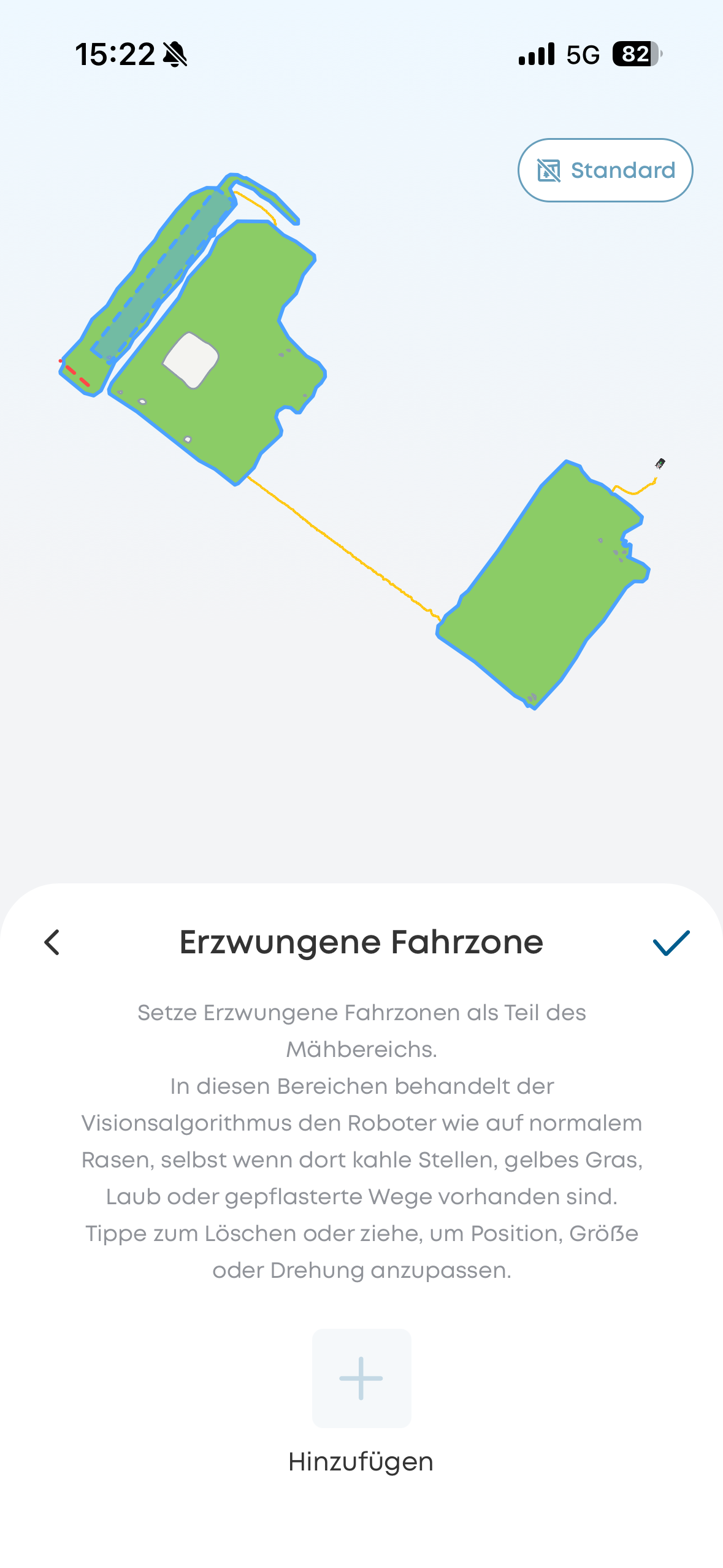
Die Erzwungene Fahrzone: Der Roboter fährt hier auch über kahle Stellen und gelbes Gras.
Erweiterte Einstellungen und Sicherheit
Unter den erweiterten Einstellungen stecken Funktionen, die man nicht täglich braucht – die aber im Ernstfall entscheidend sein können:
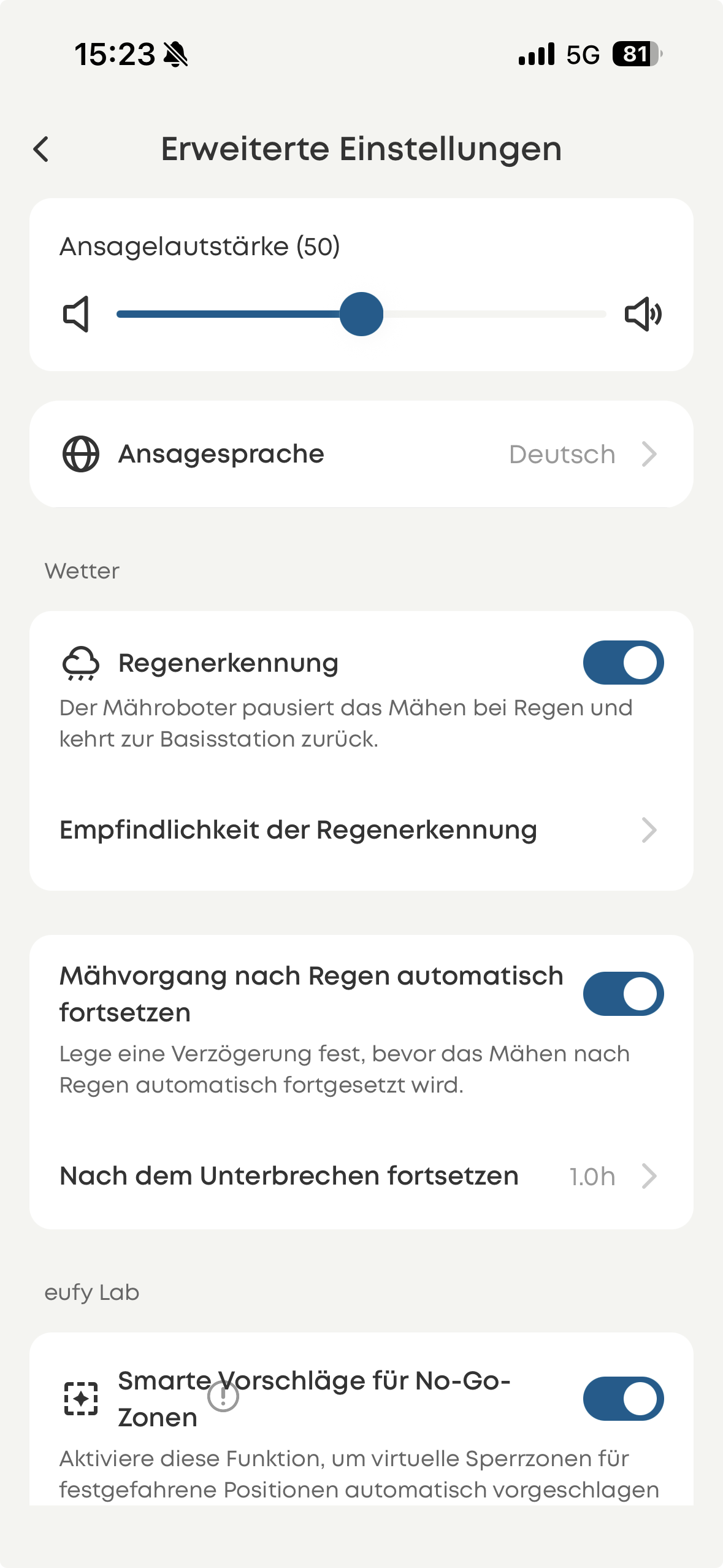
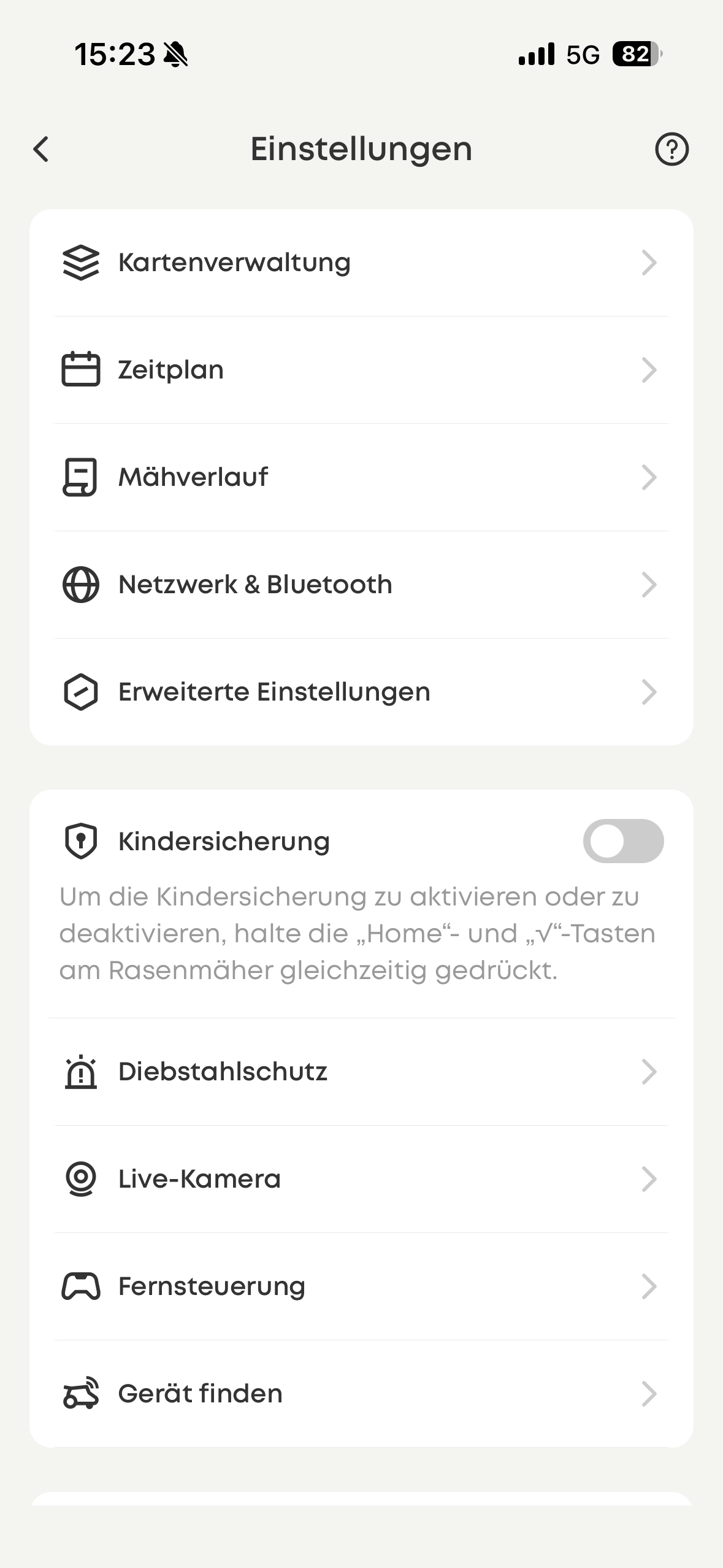
Links: Erweiterte Einstellungen (Regenerkennung, smarte No-Go-Zonen). Rechts: Das komplette Einstellungsmenü.
Ansagelautstärke und Sprache
Der E15 gibt Sprachansagen – zum Beispiel beim Start oder bei Fehlern. In den erweiterten Einstellungen lässt sich die Lautstärke stufenlos regeln (bei mir auf 50 %) und die Ansagesprache umstellen (standardmäßig Deutsch).
Regenerkennung
Die Regenerkennung pausiert das Mähen automatisch bei Regen und setzt den Vorgang danach selbstständig fort. Zusätzlich lässt sich die Empfindlichkeit der Regenerkennung anpassen – praktisch, wenn der Sensor bei leichtem Nieselregen zu empfindlich reagiert.
Nach dem Unterbrechen fortsetzen
Wird der Mähvorgang manuell unterbrochen (z.B. weil man kurz in den Garten will), setzt der E15 das Mähen nach einer einstellbaren Wartezeit automatisch fort. Bei mir steht der Wert auf 1 Stunde. In Kombination mit der Regenerkennung ergibt das ein komplett autonomes System.
Kindersicherung
Die Kindersicherung lässt sich per App aktivieren. Zusätzlich muss man die „Home“- und „V“-Tasten am Rasenmäher gleichzeitig gedrückt halten – eine physische Sicherung, die verhindert, dass Kinder den Roboter versehentlich starten.
Diebstahlschutz
Der E15 hat GPS an Bord. Bei einem Diebstahlversuch wird eine Benachrichtigung ausgelöst, und der Standort lässt sich in der App verfolgen. In Kombination mit dem PIN-Schutz ist der Roboter gut gesichert.
Live-Kamera und Fernsteuerung
Die App bietet eine Live-Kamera-Ansicht – man kann in Echtzeit sehen, was der Roboter gerade sieht. Dazu gibt es eine Fernsteuerung, mit der man den E15 manuell durch den Garten navigieren kann. Und über „Gerät finden“ lässt sich der Standort per GPS jederzeit abrufen.
Dieses Feature ist so spannend, dass ich ihm eine eigene Seite gewidmet habe – inklusive Video und einem überraschenden Anwendungsfall: Den Mähroboter im Urlaub als mobile Überwachungskamera nutzen.
Netzwerk und Bluetooth
Unter „Netzwerk & Bluetooth“ verwaltet man die Verbindung des E15. Der Roboter unterstützt WLAN und 4G – dadurch funktionieren Live-Kamera und Fernsteuerung auch von unterwegs, nicht nur im heimischen Netzwerk.
Mähverlauf
Im Mähverlauf sieht man die komplette Historie: Wann hat der Roboter gemäht, wie lange, welche Zone. Praktisch, um nachzuprüfen, ob alles wie geplant gelaufen ist.
Alle App-Funktionen auf einen Blick
| Funktion | Beschreibung |
|---|---|
| Kartenverwaltung | Karte erstellen, Zonen anlegen, Grenzen bearbeiten |
| Mähzonen (bis 20) | Individuelle Parameter pro Zone |
| Mähparameter | Grashöhe, Randabstand, Bahnenabstand, Fahrgeschwindigkeit, Klingengeschwindigkeit, Fahrtrichtung |
| Fahrgeschwindigkeit | Geschwindigkeit des Roboters über den Rasen (langsam bis schnell) |
| Klingengeschwindigkeit | Rotationsgeschwindigkeit der Messer (langsam bis schnell) |
| Fahrtrichtung | Fest, wechselnd oder automatisch |
| Zeitplan | Mehrere Pläne, Sonnenauf-/untergang-Kopplung |
| No-Go-Zonen | Rechteck, Polygon, virtuelle Begrenzung |
| Erzwungene Fahrzone | Mähen auch bei kahlen Stellen oder Laub |
| Smarte No-Go-Zonen | KI-basierte Vorschläge (eufy Lab) |
| Ansagelautstärke/Sprache | Lautstärke stufenlos, Sprache wählbar |
| Regenerkennung | Automatische Pause bei Regen, einstellbare Empfindlichkeit |
| Auto-Fortsetzen | Mähen nach Unterbrechung automatisch fortsetzen (Wartezeit einstellbar) |
| Netzwerk & Bluetooth | WLAN- und 4G-Verbindung verwalten |
| Kindersicherung | App + physische Tastensperre |
| Diebstahlschutz | GPS-Tracking + PIN + Benachrichtigung |
| Live-Kamera | Echtzeit-Bild der Roboter-Kamera |
| Fernsteuerung | Manuelles Navigieren per App |
| Gerät finden | GPS-Standort jederzeit abrufbar |
| Mähverlauf | Komplette Historie aller Mähvorgänge |
Mein Fazit zur eufy E15 App
Die App ist für mich einer der Hauptgründe, warum der eufy E15 so überzeugend ist. Man merkt, dass eufy hier viel Arbeit investiert hat: Die Bedienung ist intuitiv, die Funktionstiefe beeindruckend, und Features wie die Sonnenaufgang-Kopplung oder die erzwungene Fahrzone zeigen, dass praktisch mitgedacht wurde.
Was mir besonders gefällt: Man kann so viel einstellen, muss aber nicht. Wer einfach nur mähen lassen will, richtet einen Zeitplan ein und ist fertig. Wer tiefer einsteigen will, hat alle Möglichkeiten.
Alle Details zum Roboter selbst – Objekterkennung, Schnittergebnis, Vor- und Nachteile – findest du in meinem eufy E15 Praxistest.
Häufige Fragen zur eufy E15 App
Wie viele Mähzonen kann ich anlegen?
Bis zu 20 Mähzonen. Jede Zone kann eigene Parameter für Grashöhe, Randabstand, Bahnenabstand, Fahrgeschwindigkeit, Klingengeschwindigkeit und Fahrtrichtung haben – insgesamt sechs einstellbare Werte.
Funktioniert die App auch unterwegs?
Ja. Der E15 verbindet sich per WLAN und 4G. Live-Kamera, Fernsteuerung und alle Einstellungen funktionieren auch von unterwegs.
Kann ich No-Go-Zonen jederzeit ändern?
Ja. Sperrzonen, Keine-Mäh-Zonen und virtuelle Begrenzungen lassen sich in Sekunden anlegen, verschieben und wieder löschen.
Was ist die Erzwungene Fahrzone?
Eine Zone, in der der Roboter auch über ungewöhnlichen Untergrund fährt – kahle Stellen, gelbes Gras, Laub oder gepflasterte Wege. Besonders nützlich beim Saisonstart im Frühling.
eufy E15 auf Amazon ansehen
Aktuellen Preis und Verfügbarkeit prüfen:
🛒 Aktuellen Amazon-Preis prüfen ** Affiliate-Link – du zahlst nicht mehr, aber ich erhalte eine kleine Provision.